
サイト検索 |
Sponsoredlink |
ホームページで 収入を上げる為に |
すぐにできる アフィリエイトサイト作成 |
初心者サポートメニュー |
無料テンプレート 練習用テンプレート |
相互リンク |
問い合わせフォーム |
お問い合わせ |
■FFFTPの設定手順は。
安定して、確実に安心してHPをアップロードできるフリーソフト。トラブルがないので紹介します。
(このページではFFFTPの設定の仕方を説明していきます)
 は、曽田さんという方が作成し、無料で提供してくださっている、ファイルの転送用ソフトです。
このツールはダウンロードも、設定もすごく簡単で、トラブルがありません。
ツールのダウンロードはこちらからできます。→

http://www2.biglobe.ne.jp/~sota/
私にパソコンを教えてくれた友達も、業者にファイルを送るのに、このツールを使っていました。
ホームページの転送だけでなく、使い方によっては、いろんな“はば”が広がります。

上記のページから、まずはダウンロードします。
上記バナーをクリックすると、曽田さんのページが別ウインドウで開きます。
そのページの【-目次-】の中から、FFFTPを選んでクリックします。
すると、FFFTPのダウンロードページに移りますので、その中から、
【ダウンロード】Download ffftp-1.96b.exe (812,211バイト) を選んで、クリックします。
すると、インストーラーが開きます。
(ファイルのダウンロードーセキュリティの警告ーが表れると思いますが、この中の【保存】をクリックします)
すると、【名前をつけて保存】というのが現れて、パソコンのどこにファイルを保存するか聞いてきますので、
【ディスクトップ】を選択して、保存します。
すると、自動でダウンロードされますので、しばらく待ちます。
ダウンロードが完了しましたら、デスクトップを見ると、こんなのがあります。
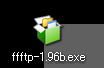
このマークをクリックすると、インストールが始まります。
【開いているファイルーセキュリテイの警告】が現れたら、【実行】します。
必要事項を入力して、インストールを完了させます。
インストールが完了しましたら、
がでてきますので、このマークをクリックして、起動させます。FFFTPの設定
初めて起動したときは、【メールアドレスを入力してください】というパネルが出ますので、
【キャンセル】をクリックします。
次に、【ホスト一覧】となります。
このパネルの画面の中に最初から入っている『anonymous FTP site』は必要ありませんので、削除しておきます。
【削除】ボタンをクリックします。
レンタルサーバーから送られてきている、【サーバーアカウント情報】を使って、
新しくホスト設定していきます。
【ホスト一覧】パネルの、【新規ホスト(N)】のボタンをクリックします。
すると、【ホスト設定】パネルにかわりますので、基本タブの中の情報を入力していきます。
サーバー設定完了メールのこの部分を、FFFTP設定していきます。
| ▼サーバーアカウント情報 サーバーID: あなたが決めたサーバーID(ユーザーID) パスワード: 設定されているパスワード サーバー:sv◆◆ サーバー サイトのURL:http://◆◆◆◆◆◆.◆◆.jp/ FTPホスト:◆◆◆◆◆◆.xsrv.jp Mailサーバー:◆◆◆◆◆◆.xsrv.jp ※1 またFTPのID/パスワードは上記のサーバーID/パスワードと同一となります。 |
このアカウント情報(FTP情報)をFFFTPの設定箇所にコピーして貼り付けます。
設定に必要となる情報は、サーバーID、パスワード、FTPホスト になります。
この情報をメールからコピーしてFFFTP に貼り付けるのですが、コピーして貼り付けた場合、
上手く接続できない事がたまにありました。
そんな時は、上記の3点をメモして、ホスト設定パネルにキーボードを使って入力します。
ホスト設定【基本】の入力手順
入力手順は以下のようになります。
ホストの設定名(T): この部分は、あなたが決めることができます。
好きな名前を入力していきます。(私はサーバー名にしています)
ホスト名(アドレス)(N): サーバーから送られてきているメール(上記見本メール)の
FTPホストを入力します。
ユーザ名(U): サーバーから送られてきているメール(上記見本メール)の
サーバーIDを入力します。
パスワード/パスフレーズ(P): サーバーから送られてきているメール(上記見本メール)の
パスワードを入力します。
ローカルの初期フォルダ(L): 空白のままにしておきます。
ホストの初期フォルダ(R): 空白のままにしておきます。
最後にアクセスしたフォルダを次回の初期フォルダとする(F)
チェックボックスにチェックを入れておきます。
これで、基本設定は完了です。
次は、【ホスト設定】パネルの上部にある、【高度】と書かれたタブをクリックします。
すると、【高度】パネルにかわりますので、このパネル内の、
LISTコマンドでファイル一覧を取得(L)のところにチェックを入れます。
チェックボックスへの【チェック】の入れ方は、ボックス部分を左クリックすることで入力する事ができます。
これで、FFFTPの基本設定は完了となります。
『このページの説明ではわかりにくいなぁ 』と思われましたら、
下記のページに図解入りの設定方法が説明されていますので参考にして見てください。
http://www.enjoy.ne.jp/manual/win/ffftp/
パソコン内のあなたが作成したHPをサーバーにアップロードする。
サーバーにドメインが浸透してからFFFTPを起動して、サーバーに接続すると、あなたが作ったHPを
アップロードする事ができます。
のアイコンをクリックして、起動します。すると、画面左上に、【ホスト一覧】パネルが表示されていますから、そこからあなたが設定した、
ホスト名を選択して接続ボタンをクリックします。
すると、画面が左右に分かれたパネルになります。
この画面の左側が、【ローカル側】 つまりあなたのパソコン内の情報を表示するようになっています。
そして右側が、【ホスト側】つまり、転送するサーバー内の情報となります。
この右側に、あなたが取得したドメイン名のフォルダがあります。
このファイルをダブルクリックすると、幾つかのフォルダが表示されます。
表示されているフォルダの、【public_html】 というフォルダの中にHPをアップロードしていきます。
(エックスサーバーの場合ですと、下から2番目のフォルダになります。
ロリポップの場合は、クリックしたドメインフォルダのところへアップします)
【public_html】をダブルクリックしますと、最初からフォルダやファイルが入っている事が
ありますが、その最初からあるモノはそのままにしておきます。
サーバーアップロード手順
ホームページビルダーで作成したHPを保存しているフォルダがあります。
そのフォルダーを入れている【ローカルディスク】を左側の検索窓から設定します。

(Cドライブでしたら、【 C:\ 】。 Dドライブでしたら、【 D;\ 】となります)
保存先のドライブをクリックすると、そのドライブ内のフォルダが表示されますので、
そこから、あなたが作ったフォルダーを探してクリックします。
すると、左側の画面に、あなたが作ったHPのファイルが表示されますから、
フォルダをクリックして、表示される、そのすべてを選択して・・・・・
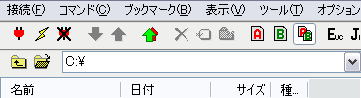
上部画像のアイコンのアップロードボタン
 をクリックするとアップロードを開始します。
(HPの情報が多くなるほど、転送する時間が長くなります)
一番下の欄に『ファイル一覧の取得は正常終了しました』と表示されれば成功です。
すると、右側の何も無かったサーバー内に、あなたの作ったHPが転送されて、
左右の画面に同じモノが表示されているはずです。
(もし、左右が異なっている場合は、転送ミスの可能性がありますので
一度確認しおきます)
問題なければ、これでアップロードは完了です。
ここまでくると、あなたのお店は、インターネット・エクスプローラなどのブラウザで
見ることができるようになっています。
ブラウザの上部、【アドレス】の窓にあなたのURLアドレスを入力して、
→移動をクリック。
きちんとページが開くか確認しておきます。
入力するのは、http://www.agood-grip.com/というように、独自ドメインにhttp://www.をたして、
最後は【 / 】で閉じるようにします。
これで、世界に向けて、お店を公開する事ができました。
この後は、アクセス(集客)アップや、どうすれば商品が売れるようになるのか考えていく事になります。
不労所得獲得のために・・・・・・
エックスサーバーでは、ドメインが使用できる状態になっているかどうか確認できます。
インフォパネル: http://www.xserver.ne.jp/login.html から、ログインページを開き、
パスワードを入力してログインすると、あなたが取得したドメイン名が表示されています。
このドメインの横に利用期限の日付が表示されているとそのドメインは使用できるようになっているということです。
利用期限の表示がされていたら、【プラン】のサーバーパネルの下にある【ログイン】ボタンをクリックします。
すると、別のウインドウが開いて、サーバーパネルが現れます。
このページのDOMAINの下にあるドメイン設定をクリックします。
すると、ドメイン設定ページに移りますので、ドメインの追加設定をクリックします。
すると、入力画面が現れますので、ここに、あなたが取得したドメイン名を入力して、
【ドメイン追加(確認)】ボタンを押します。
すると、パスワードの入力を求められますので、FFFTPに設定したものと同じパスワードを入力して登録します。
できましたら、3日以内にあなたが取得したドメインが、レンタルサーバーに表示されるようになりますので、
FFFTPをたちあげて、エックスサーバーに接続後、取得した独自ドメイン名のファイルの中のpublic_htmlの
ファイル内にあなたのお店のフォルダーをアップするとブラウザでお店を確認できるようになります。
Copyright (C) agood-grip.com All Rights Reserved 不労所得構築web.hp